17 尚品甄选-项目部署(docker部署)
1 项目部署
1.1 安装redis mysql nacos
安装redis
#1 拉取镜像
docker pull redis:7.0.10

#2 在宿主机的 /var/lib/docker/volumes/redis-config/_data/目录下创建一个redis的配置文件,
vim redis.conf
# 内容如下所示
#开启持久化
appendonly yes
port 6379
# requirepass 1234
bind 0.0.0.0

#3 如果/var/lib/docker/volumes没有redis-config,创建数据卷
docker volume create redis-config

#4 创建容器
docker run -d -p 6379:6379 --restart=always \
-v redis-config:/etc/redis/config \
-v redis-data:/data \
--name redis redis \
redis-server /etc/redis/config/redis.conf
安装mysql
# 拉取镜像
docker pull mysql:8.0.30

# 创建容器
docker run -d --name mysql -p 3306:3306 -v mysql_data:/var/lib/mysql -v mysql_conf:/etc/mysql --restart=always --privileged=true -e MYSQL_ROOT_PASSWORD=1234 mysql:8.0.30
- Linux下 mysql -uroot -p 登录你的 MySQL 数据库,然后 执行这条SQL:
ALTER USER 'root'@'%' IDENTIFIED WITH mysql_native_password BY '123456';
然后再重新配置SQLyog的连接,重新填写密码,则可连接成功了。
- 导入建表语句 db_spzx.sql
安装nacos
# 拉取镜像
docker pull nacos/nacos-server:v2.2.2

# 创建容器
docker run --name nacos -e MODE=standalone -p 8848:8848 -p 9848:9848 -d nacos/nacos-server:v2.2.2

# nacos2.x的版本新增了一个客户端与服务端的gRpc的通讯端口号9848
打开浏览器访问nacos的所提供的后端管理界面:http://ip:8848/nacos
1.2 将配置文件导入nacos
以service-user为例,其他模块类似
1.2.1 引入依赖
spzx-service模块引入依赖
<!-- 服务配置 -->
<dependency>
    <groupId>com.alibaba.cloud</groupId>
    <artifactId>spring-cloud-starter-alibaba-nacos-config</artifactId>
</dependency>
1.2.2 添加nacos配置文件
在nacos服务器添加配置文件
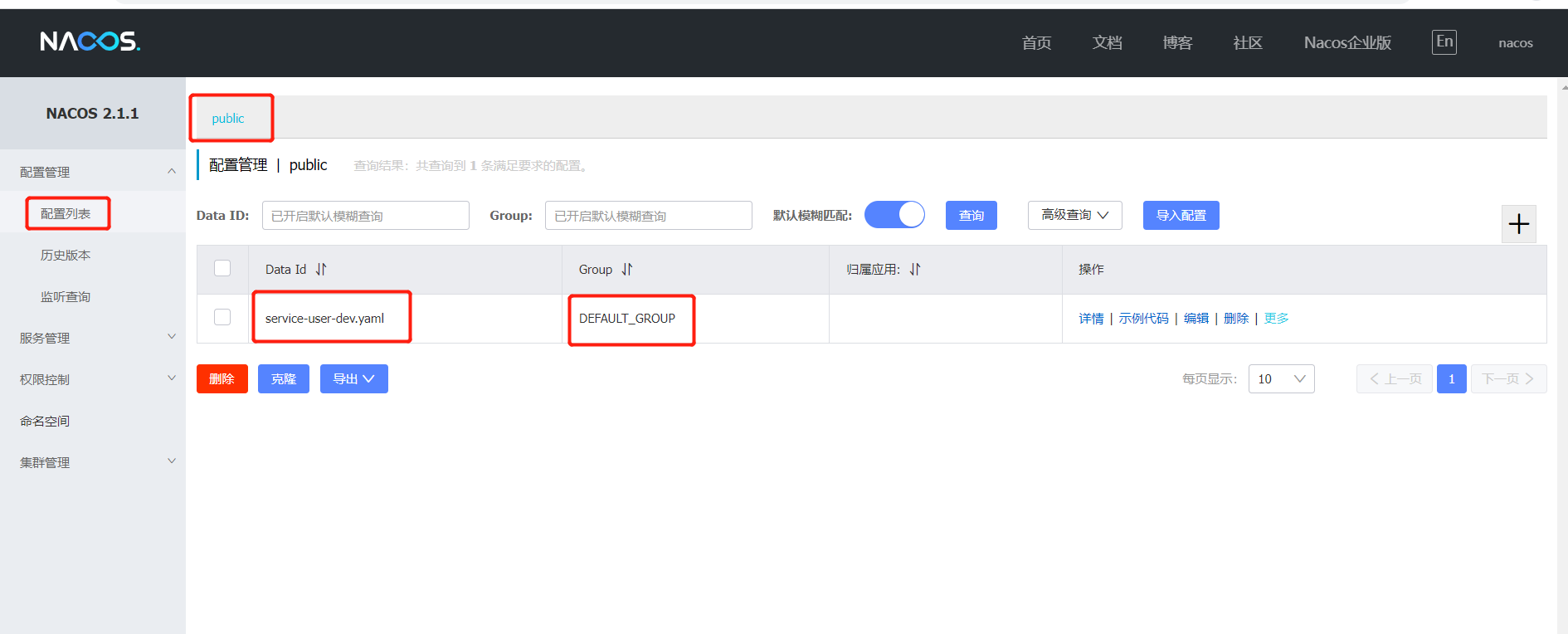
将application-dev.yml文件中的内容复制到nacos的service-user-dev.yml配置中:
server:
  port: 8512

spring:
  application:
    name: service-user
  cloud:
    nacos:
      discovery:
        server-addr: 192.168.6.131:8848
  datasource:
    type: com.zaxxer.hikari.HikariDataSource
    driver-class-name: com.mysql.cj.jdbc.Driver
    url: jdbc:mysql://192.168.6.131:3306/db_spzx?serverTimezone=UTC&characterEncoding=utf8&useUnicode=true&useSSL=true
    username: root
    password: 1234
  data:
    redis:
      host: 192.168.6.131
      port: 6379

mybatis:
  config-location: classpath:mybatis-config.xml
  mapper-locations: classpath:mapper/*/*.xml
1.2.3 修改application.yml
修改application.yml文件的内容如下所示:
spring:
  cloud:
    nacos:
      config:
        server-addr: 192.168.6.131:8848
  config:
    import:
      - nacos:service-user-dev.yml
1.2.4 启动项目测试
正常运行,接口正常访问
说明:
1、service-cart、service-pay、service-product、service-order按以上步骤调整(不需再次引入依赖)
2、spzx-server-gateway服务网关也是类似,注意单独引入依赖
1.3 docker compose
1.3.1 docker compose简介
1、Docker Compose是一个工具,用于定义和运行多容器应用程序的工具;
2、Docker Compose通过yml文件定义多容器的docker应用;
3、Docker Compose通过一条命令根据yml文件的定义去创建或管理多容器;
如下图所示:
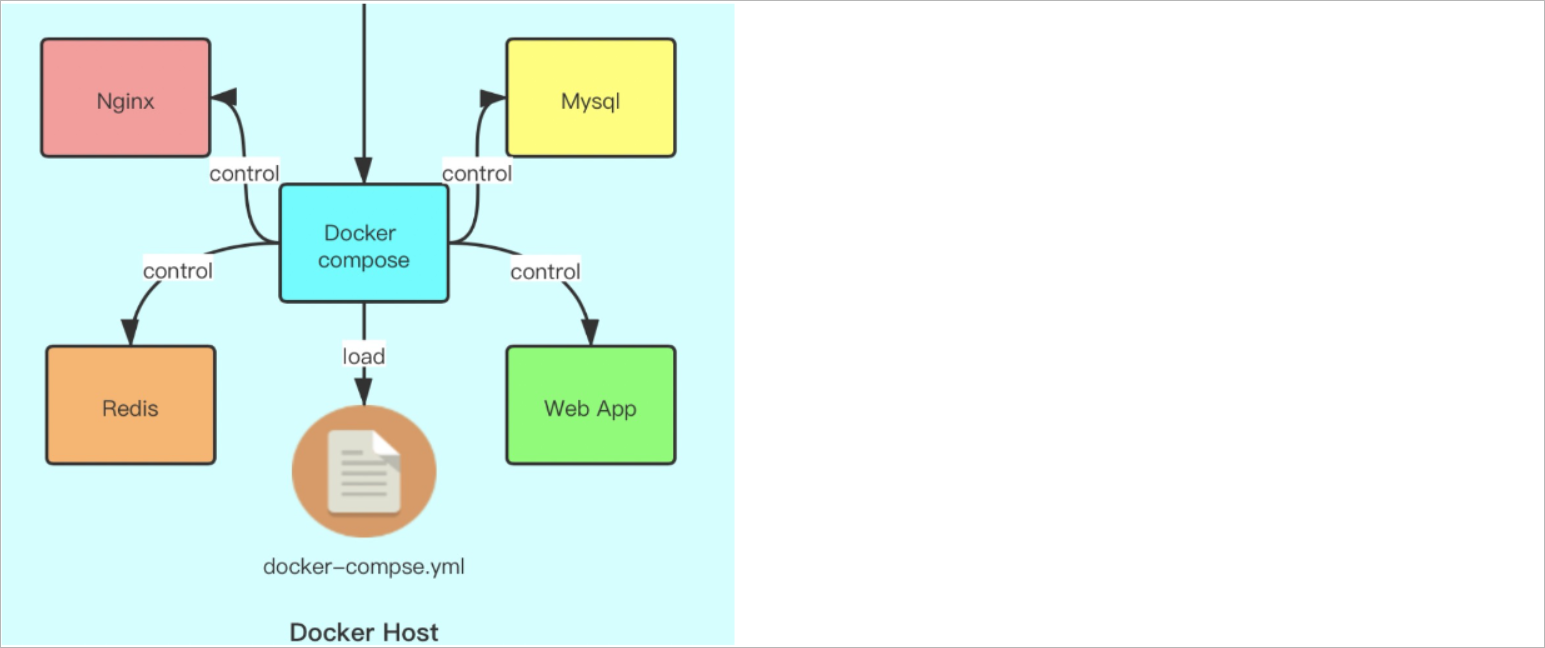
Docker Compose 是用来做Docker 的多容器控制,有了 Docker Compose 你可以把所有繁复的 Docker 操作全都一条命令,自动化的完成。
官网地址:https://docs.docker.com/compose/install/linux/
1.3.2 下载与安装
下载与安装:
- 在安装docker时候已经完成了安装,直接查看版本号,查看是否安装成功
# 安装步骤 略 ....
yum install -y docker-ce docker-ce-cli containerd.io docker-buildx-plugin docker-compose-plugin

# 查看docker compose的版本
docker compose version
- 或者单独安装
# 创建指定目录存储docker compose
mkdir -p /usr/local/lib/docker/cli-plugins

# 下载并移动
curl -SL https://github.com/docker/compose/releases/download/v2.14.2/docker-compose-linux-x86_64 -o /usr/local/lib/docker/cli-plugins/docker-compose

# 给docker-compose文件赋予可执行权限
sudo chmod +x /usr/local/lib/docker/cli-plugins/docker-compose

# 查看docker compose的版本
docker compose version
2.3.3 入门案例
需求:使用docker compose部署redis
- docker-compose.yml文件的内容如下所示:
services:
  redis:
    image: redis:7.0.10
    container_name: redis02
    ports:
      - "6389:6379"
    volumes:
      - redis-data:/data
volumes:
  redis-data: {}
- docker compose相关命令:
# 启动容器(如果不存在容器就创建、存在则修改)
docker compose -f docker-compose.yml up -d

# 删除所有容器
docker compose -f docker-compose.yml down

# 停止所有容器
docker compose -f docker-compose.yml stop

# 启动所有容器
docker compose -f docker-compose.yml start

# 重启所有容器
docker compose -f docker-compose.yml restart
docker compose文件中其他的常见指令参考官方文档:https://docs.docker.com/compose/compose-file/05-services/
- 多容器配置文件示例:
services:
  mysql:
    container_name: mysql02
    image: mysql:8.0.30
    ports:
      - "3307:3306"
    volumes:
      - mysql_data:/var/lib/mysql
      - mysql_conf:/etc/mysql
    privileged: true
    environment:
      - "MYSQL_ROOT_PASSWORD=1234"
  redis:
    image: redis:7.0.10
    container_name: redis02
    ports:
      - "6389:6379"
    volumes:
      - redis-data:/data
volumes:
  mysql_data: {}
  mysql_conf: {}
  redis-data: {}
1.4 docker镜像仓库
1.4.1 镜像仓库简介
镜像仓库作用:存储镜像,可以通过镜像仓库实现镜像的共享
镜像仓库的使用流程:

镜像仓库分类:
1、公有镜像仓库:可以理解成云仓库、公有仓库,是由某个组织、公司维护的仓库,对互联网开放,所有人共享。如官方的仓库docker hub。
2、私有镜像仓库:不对外开放。一般情况下只在公司内网中使用,用于加快镜像拉取速度、维护公司资产。
私有镜像仓库种类:
1、Registry是Docker自带的镜像仓库,部署运行非常简洁,非常适合在测试时使用。
2、Harbor
1.4.2 Harbor简介
Harbor是VMware公司开源的企业级DockerRegistry项目,其目标是帮助用户迅速搭建一个企业级的Dockerregistry服务。它以Docker公司开源的registry为基础,提供了管理UI,基于角色的访问控制(Role Based Access Control),AD/LDAP集成、以及审计日志(Auditlogging) 等企业用户需求的功能,同时还原生支持中文。
1.4.3 下载
Harbor被部署为多个Docker容器,因此可以部署在任何支持Docker的Linux服务器上,且需要Docker和Docker Compose才能安装。
下载地址:https://github.com/goharbor/harbor/releases
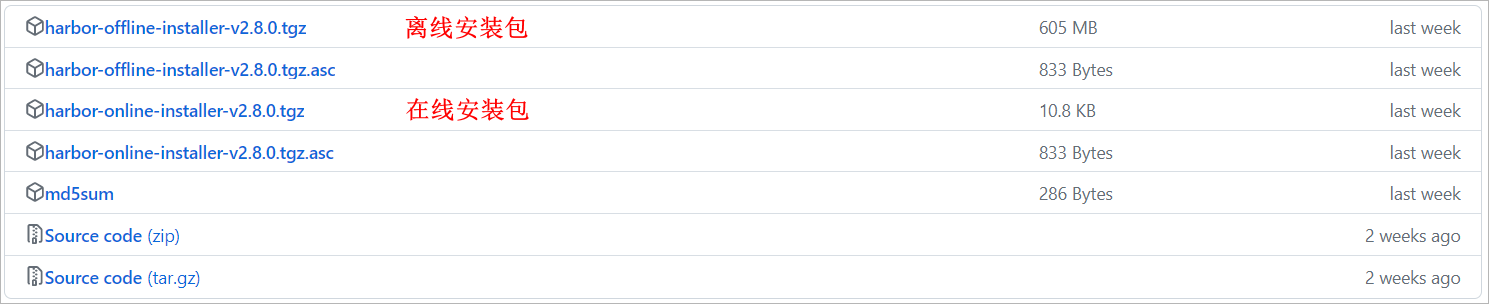
这里我们下载在线安装包:
wget https://github.com/goharbor/harbor/releases/download/v2.8.0/harbor-online-installer-v2.8.0.tgz
1.4.4 安装
具体步骤如下所示:
1、解压并修改配置文件
tar -zxvf harbor-online-installer-v2.8.0.tgz     # 解压tgz包
cp harbor.yml.tmpl harbor.yml                    # 创建一个配置文件
vim harbor.yml                                   # 修改配置文件
配置的文件的修改如下所示:
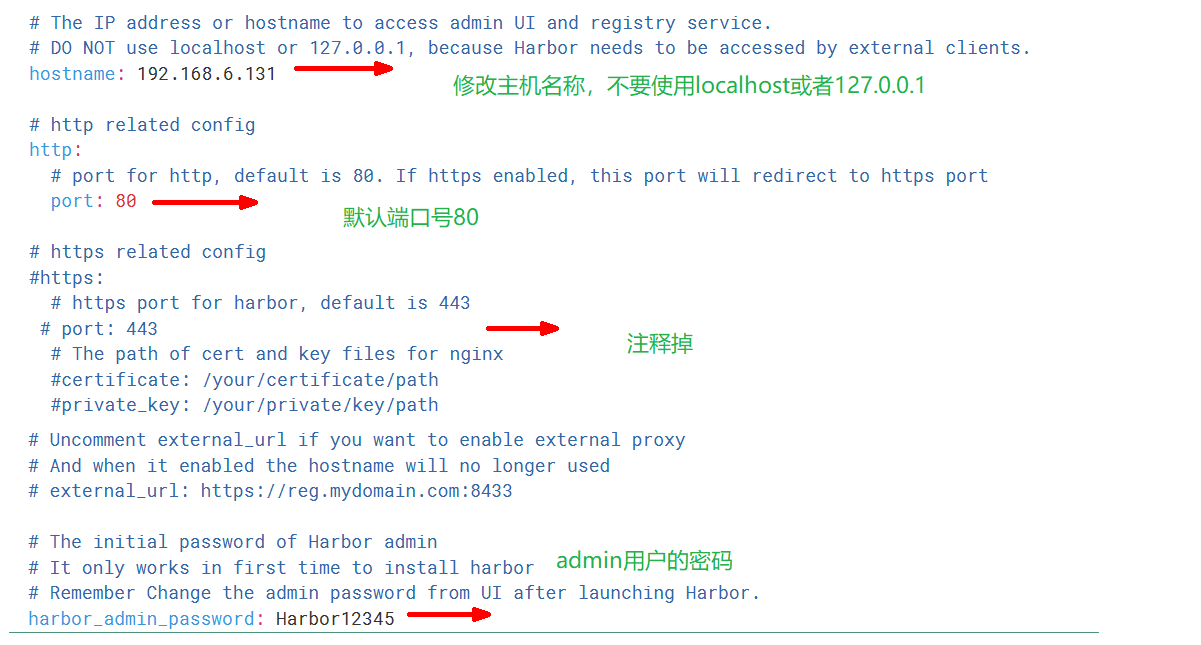
2、安装Harbor
# 1、 进入到Harbor的解压目录
# 2、执行安装脚本
sh install.sh
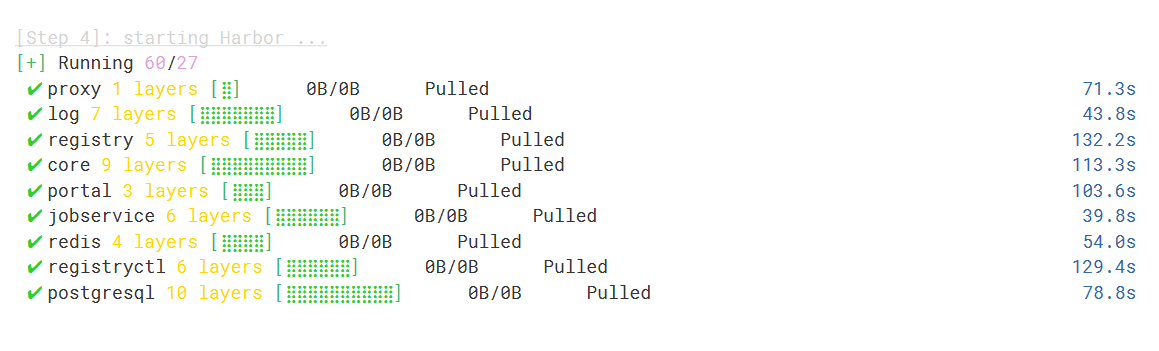
注意:如果安装的时候报错了,可以给docker配置多个镜像地址:
// 编辑文件
vim /etc/docker/daemon.json

// 文件内容
{
  "registry-mirrors": ["https://registry.docker-cn.com","http://hub-mirror.c.163.com","http://f1361db2.m.daocloud.io","https://mirror.ccs.tencentyun.com","https://phtv51hj.mirror.aliyuncs.com"]
}
3、启动关闭命令
docker compose -f docker-compose.yml up -d            启动 Harbor
docker compose -f docker-compose.yml stop             关闭 Harbor
4、访问Harbor

- 用户名/密码:admin/Harbor12345
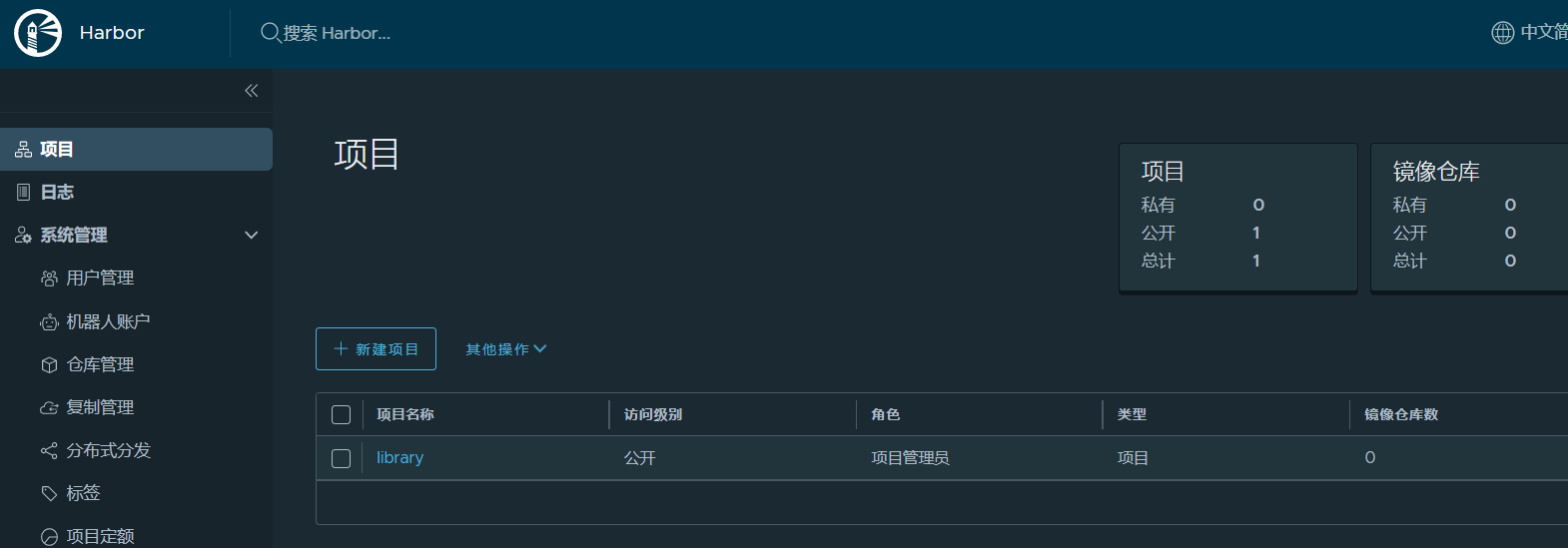
5、docker添加安全访问权限
# 编辑/etc/docker/daemon.json文件
vim /etc/docker/daemon.json

# 添加安全访问权限
{
  "insecure-registries":["http://192.168.6.131"]
}

# 重启Docker
systemctl restart docker
1.5 docker部署
基于docker环境及Harbor部署,以service-user为例,其他模块类似
1.5.1 settings.xml
在maven的settings.xml文件中配置harbor服务的账号信息:
<server>
    <id>harbor</id>
    <username>admin</username>
    <password>Harbor12345</password>
    <configuration>
        <email>123456@aliyun.com</email>
    </configuration>
</server>
1.5.2 引入依赖插件
pom.xml文件添加docker插件
<properties>
    <docker.repostory>192.168.6.131</docker.repostory>
    <docker.registry.name>spzx</docker.registry.name>
</properties>

<build>
    <plugins>
        <plugin>
            <groupId>org.springframework.boot</groupId>
            <artifactId>spring-boot-maven-plugin</artifactId>
        </plugin>
        <plugin>
            <groupId>com.spotify</groupId>
            <artifactId>docker-maven-plugin</artifactId>
            <version>1.2.2</version>

            <!--将插件绑定在某个phase执行-->
            <executions>
                <execution>
                    <id>build-image</id>
                    <!--将插件绑定在package这个phase(阶段)上。也就是说,用户只需执行mvn package,就会自动执行mvn docker:build-->
                    <phase>package</phase>
                    <goals>
                        <goal>build</goal>
                        <goal>push</goal>
                    </goals>
                </execution>
            </executions>

            <configuration>

                <serverId>harbor</serverId>
                <registryUrl>http://${docker.repostory}</registryUrl>
                <dockerHost>http://192.168.6.131:2375</dockerHost>  <!-- 配置docker主机地址 -->

                <!--指定生成的镜像名-->
            <imageName>${docker.repostory}/${docker.registry.name}/${project.artifactId}:${project.version}</imageName>

                <!-- 指定 dockerfile 路径-->
                <dockerDirectory>${project.basedir}</dockerDirectory>

                <!-- 是否跳过docker构建 -->
                <skipDockerBuild>false</skipDockerBuild>

            </configuration>

        </plugin>
    </plugins>
</build>
插件原理:就是在docker主机上构建docker对应的镜像,然后将构建的镜像推送到harbor远程仓库中。
1.5.3 docker服务端开启远程访问
#修改该文件
vim /lib/systemd/system/docker.service

#找到ExecStart行,修改成如下内容
ExecStart=/usr/bin/dockerd -H tcp://0.0.0.0:2375 -H fd:// --containerd=/run/containerd/containerd.sock

systemctl daemon-reload				#重启守护进程
systemctl restart docker			#重启docker
注意:关闭防火墙[systemctl stop firewalld.service]
1.5.4 编写dockerfile文件
- 使用dockerfile来构建一个包含Jdk17的centos7镜像
分析:
1、基础的镜像的应该选择centos:7
2、在自己所构建的镜像中需要包含Jdk17,就需要把Jdk17添加到centos:7的基础镜像中
3、为了方便的去使用自己构建的镜像中的Jdk17,就需要去配置环境变量
4、因为Jdk17仅仅是一个开发工具,并不是一个服务进程,因此在启动容器的时候可以不指定任何的执行命令
实现步骤:
1、将Jdk17的安装包上传到linux服务器的指定目录下
2、在Jdk17所在的目录下创建一个dockerfile文件
3、使用docker build命令构建镜像
4、使用docker images查看镜像构建情况
代码实现
# 1、创建目录
mkdir –p /usr/local/dockerfilejdk17
cd /usr/local/dockerfilejdk17

# 2、下载jdk-17_linux-x64_bin.tar.gz并上传到服务器(虚拟机)中的/usr/local/dockerfilejdk17目录
# 3、在/usr/local/dockerfilejdk17目录下创建dockerfile文件,文件内容如下:
vim dockerfile

FROM centos:7
MAINTAINER atguigu
RUN mkdir -p /usr/local/java
ADD jdk-17_linux-x64_bin.tar.gz /usr/local/java/
ENV JAVA_HOME=/usr/local/java/jdk-17.0.7
ENV PATH=$PATH:$JAVA_HOME/bin

# 4、执行命令构建镜像;不要忘了后面的那个 .
docker build -t centos7-jdk17 .

# 5、查看镜像是否建立完成
docker images
- Dockerfile文件的位置必须是和pom.xml处于同一个目录
FROM centos7-jdk17
MAINTAINER atguigu
EXPOSE 8512
ADD target/service-user-1.0-SNAPSHOT.jar /service-user-1.0-SNAPSHOT.jar

WORKDIR /
ENTRYPOINT ["java" , "-jar" , "service-user-1.0-SNAPSHOT.jar"]
1.5.5 执行maven的打包命令
- 在父工程目录下面执行命令
mvn clean package -DskipTests								# 打包跳过测试
mvn clean package -DskipTests -DskipdockerBuild				# 打包跳过测试的同时提高构建
控制台打印如图:
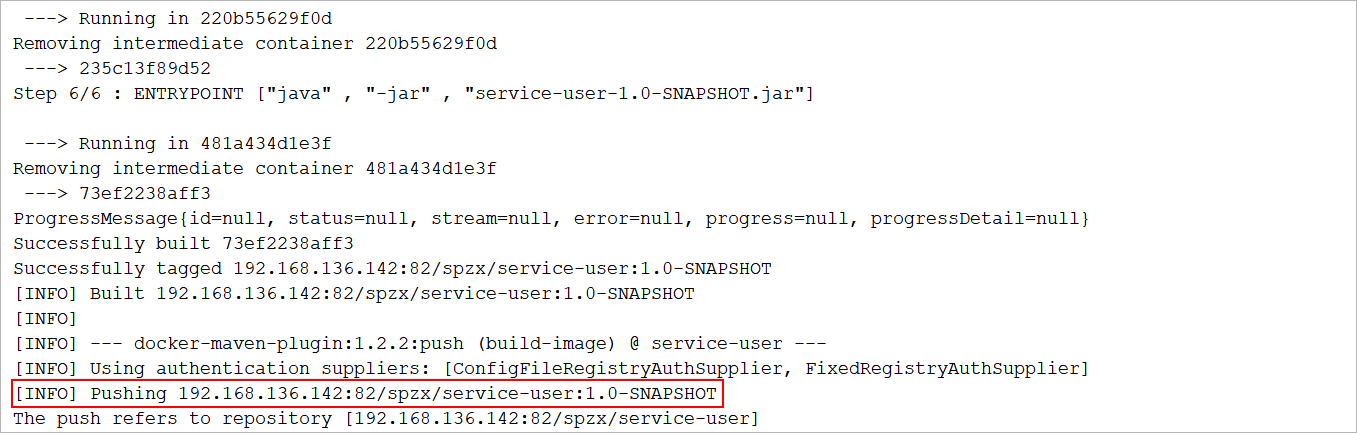
Harbor查看镜像:

注意:需要先在Harbor上将spzx项目创建出来
1.5.6 拉取镜像部署
部署
使用docker compose部署
service-user.yml文件的内容如下所示:
services:
  service-user:
    container_name: service-user
    image: 192.168.6.131/spzx/service-user:1.0-SNAPSHOT
    ports:
      - "8512:8512"
**注意:**拉取失败,请在docker中添加安全访问权限
# 编辑/etc/docker/daemon.json文件
vim /etc/docker/daemon.json

# 添加安全访问权限
{
  "insecure-registries":["http://192.168.6.131"]
}

# 重启Docker
systemctl restart docker
docker compose相关命令复习
# 启动容器(如果不存在容器就创建、存在则修改)
docker compose -f docker-compose.yml up -d

# 删除所有容器
docker compose -f docker-compose.yml down

# 停止所有容器
docker compose -f docker-compose.yml stop

# 启动所有容器
docker compose -f docker-compose.yml start

# 重启所有容器
docker compose -f docker-compose.yml restart
启动
docker compose相关命令:
# 启动容器(如果不存在容器就创建、存在则修改)
docker compose -f service-user.yml up -d